Choisir un type de campagne : Acquisition, Messagerie réseau, Warm-up, Suivi
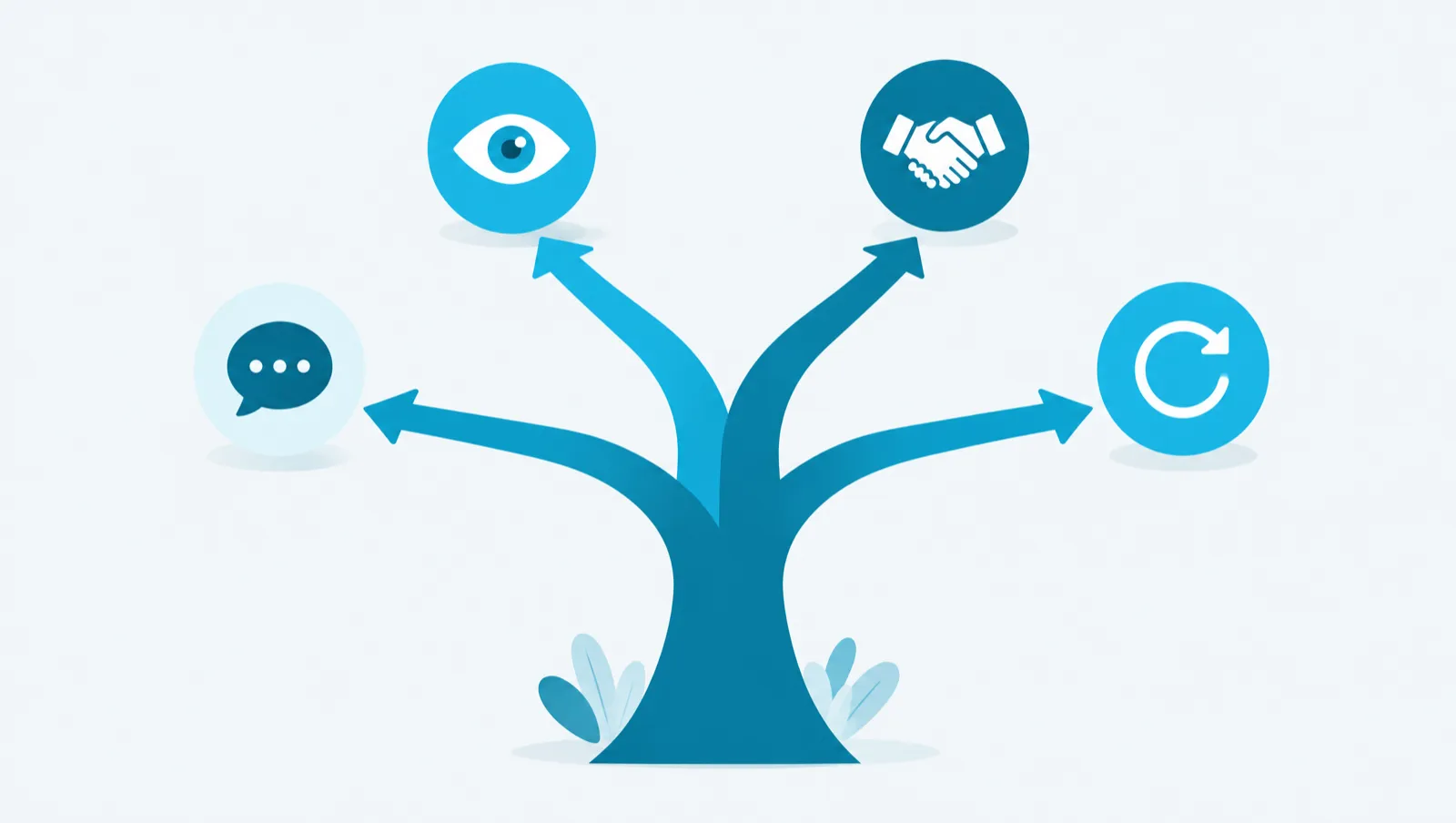
Les quatre types de campagne, les étapes que chacun autorise et comment choisir selon le degré de relation des personnes visées.
Campagnes4 min de lecture··Yovanah Naiken
Cet article vous aide à choisir le bon type de campagne avant de construire la séquence. Le type dépend d'un seul critère : les personnes visées sont déjà en relation avec vous sur LinkedIn, ou elles ne le sont pas. Le type fixe ensuite les étapes que la campagne peut contenir.
LinkedIn ne permet pas d'envoyer un message à une personne qui n'est pas en relation avec vous. LinkedIn ne permet pas non plus d'inviter une personne déjà en relation. Une même séquence ne peut donc pas servir à tout le monde.
Dans Maya Reach, vous choisissez le type à la création de la campagne, dans « Objectif de la campagne ». Le panneau « Ajouter » du canvas ne propose ensuite que les étapes autorisées par ce type.
Type
Pour qui
Étapes possibles
Acquisition
Personnes hors de vos relations (2e et 3e degré)
Visite de profil, J'aime, Commentaire, Invitation
Messagerie réseau
Vos relations de 1er degré
Visite de profil, J'aime, Commentaire, Message, Relance
Warm-up
Toute audience
Visite de profil, J'aime, Commentaire
Suivi
Personnes qui viennent d'accepter une invitation
Visite de profil, J'aime, Commentaire, Message, Relance
Aucun type ne contient d'e-mail ni d'InMail.
Une même liste contient souvent des relations et des personnes hors réseau. Dans ce cas, créez deux campagnes : une Messagerie réseau pour le 1er degré et une Acquisition pour les autres. Une personne n'est que dans une seule campagne active à la fois. Si elle est déjà dans une autre campagne, elle est exclue à l'ajout, avec la raison affichée.
Une campagne Acquisition vise des personnes que vous ne connaissez pas encore. Son étape principale est l'invitation. Les étapes Visite, J'aime et Commentaire peuvent la précéder : la personne voit votre nom avant de recevoir l'invitation.
L'invitation part sans note par défaut. « Envoyer avec un message » ajoute une note. La note fait au plus 300 caractères sur un compte Premium ou Sales Navigator, 200 sinon. Sur un compte LinkedIn classique, l'invitation avec note est verrouillée par défaut.
Le nombre d'invitations est limité par compte : 15 par jour avec un compte classique, 25 avec Premium ou Sales Navigator, et 100 par semaine.
Une campagne Messagerie réseau vise vos relations de 1er degré. Elle sert à une annonce, une invitation à un événement ou une reprise de contact.
Elle n'admet que des relations de 1er degré. Les autres contacts sont exclus à l'ajout. Une étape Message ou Relance a deux sorties sur le canvas : « Répondu » et « Sans réponse ». Vous pouvez ainsi prévoir une relance pour ceux qui n'ont pas répondu. Une personne qui répond sort de toutes les séquences qui la visent.
Les messages et relances sont limités à 80 par jour et par compte.
Une campagne Warm-up ne contient que des étapes sans demande : Visite de profil, J'aime et Commentaire. Elle convient à toute audience, en relation ou non.
La visite est visible par la personne. Le j'aime porte sur son dernier post. Le commentaire est rédigé pour chaque personne au moment de l'étape. Si la personne n'a pas de post récent (30 jours par défaut), l'étape Commentaire est sautée et la séquence continue.
Une campagne Suivi se déclenche quand une personne accepte une invitation envoyée par une campagne Acquisition. Vous ne pouvez pas y ajouter de contacts à la main. Elle compte au plus 3 étapes, par exemple un message de remerciement.
Pour qu'elle reçoive des personnes, elle doit être active et reliée à la campagne Acquisition dans « À l'acceptation, ajouter à… ». Une campagne Suivi inactive ne reçoit personne, sans message d'erreur. La plateforme peut mettre jusqu'à 8 heures à détecter une acceptation. Entre deux acceptations, la campagne Suivi est vide : c'est normal.