Annoncer un webinaire à son réseau de 1er degré sans messages copiés-collés
Comment monter une campagne Messagerie réseau pour annoncer un webinaire daté, avec un texte par personne, une relance et le bon rythme d'admission.
Campagnes5 min de lecture··Yovanah Naiken
Cet article explique comment annoncer un webinaire à vos relations LinkedIn de 1er degré avec une campagne. Chaque personne reçoit un texte rédigé pour elle, et une relance part seulement à ceux qui n'ont pas répondu. Le point à régler avant tout est le rythme d'admission, car une annonce a une date limite.
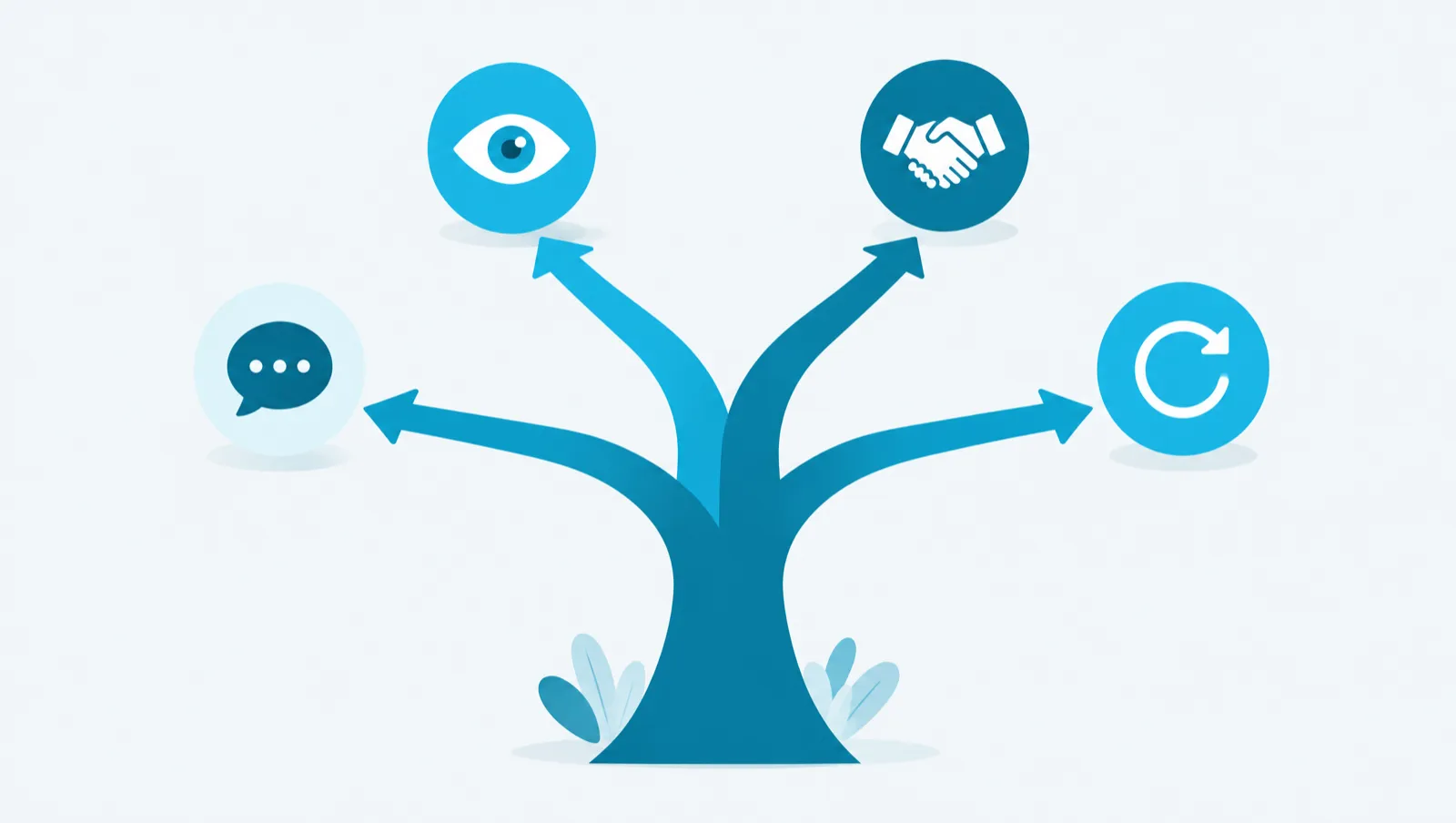
LinkedIn ne permet d'envoyer un message qu'à une personne déjà en relation avec vous. Pour une annonce à votre réseau, choisissez donc le type « Messagerie réseau ». Ce type autorise les étapes Visite de profil, J'aime, Commentaire, Message et Relance.
Une campagne Messagerie réseau n'admet que vos relations de 1er degré. Si vous ajoutez d'autres contacts, ils sont exclus à l'ajout, avec la raison « hors 1er degré ». Si vous voulez aussi toucher des personnes hors de votre réseau, créez une deuxième campagne d'un autre type.
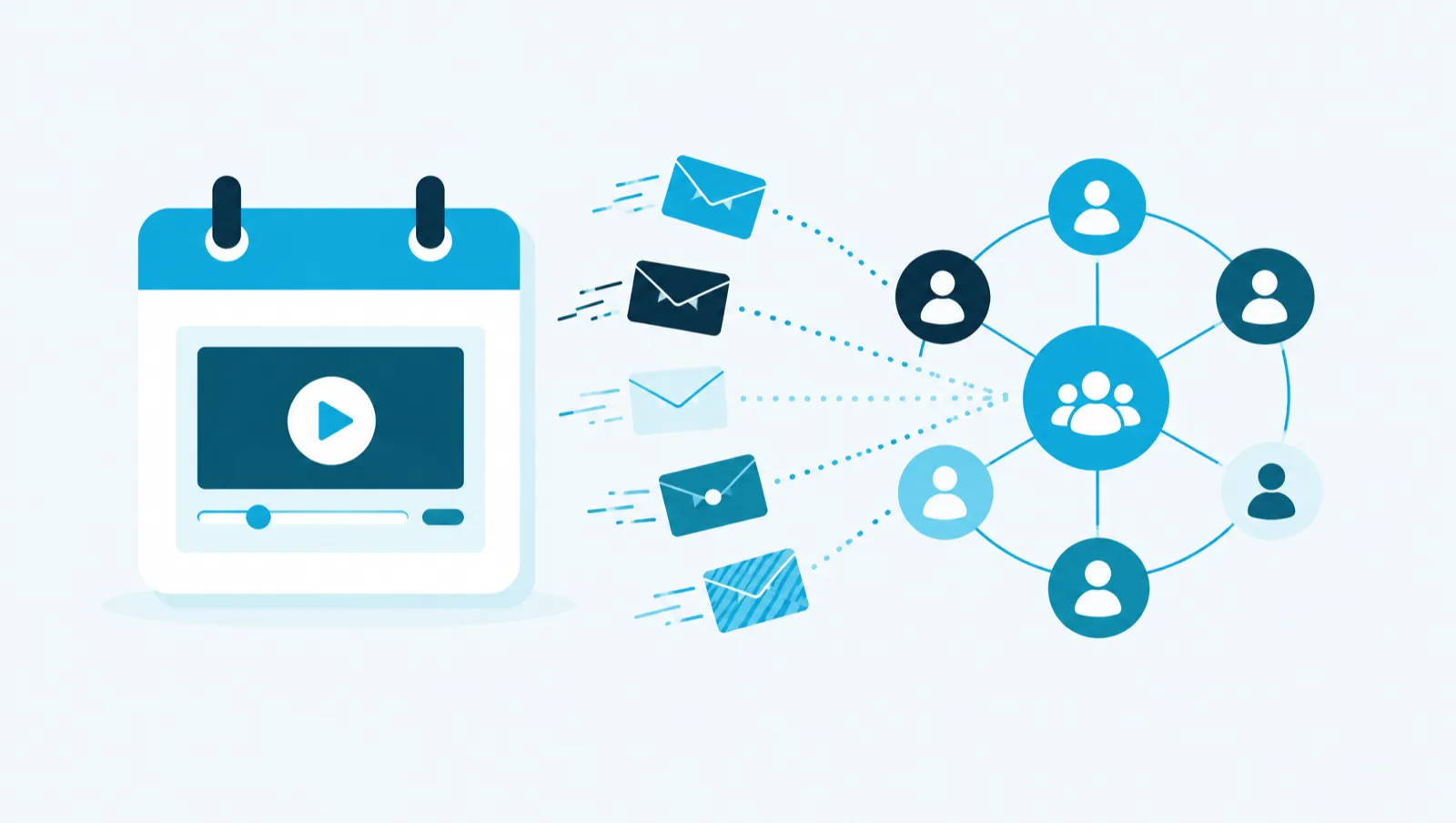
Prenons une agence qui organise un webinaire et veut l'annoncer à 150 relations de 1er degré qui correspondent à sa Cible « DSI ETI ». Un message identique pour les 150 se remarque. Écrire 150 messages à la main prend du temps.
Dans une étape Message, vous n'écrivez pas le texte final. Vous remplissez les « Instructions pour l'agent IA » : ce que le message doit dire, le ton, ce qu'il faut éviter, et le lien d'inscription. L'IA rédige ensuite un texte par personne, à partir de cette consigne et de la fiche de la personne. Pour chaque texte, elle propose trois versions : « Principale », « Autre angle » et « Courte ».
Pour la relance, le modèle « Message + relance » du menu « Modèles » ajoute un message, puis une relance 48 h après en l'absence de réponse. Une personne qui répond sort de la séquence : elle ne reçoit pas la relance. Sa conversation apparaît dans la Réception.
Ajouter des contacts n'envoie rien. Les contacts ajoutés attendent dans le pool, au statut « En attente d'admission ». Chaque jour, la campagne en admet un nombre limité dans la séquence.
À la création, ce nombre est de 10 par jour. Avec 150 personnes, les premiers messages partent donc sur 15 jours ouvrés. Pour un webinaire daté, c'est souvent trop lent.
Le réglage se trouve dans l'onglet « Réglages » de la campagne : « Contacts admis par jour, au plus ». Le minimum est 1. Pour une campagne Messagerie réseau, le maximum est la limite de messages du compte LinkedIn, soit 80 par jour par défaut. À 80 par jour, les 150 premiers messages partent en deux jours.
Trois points à garder en tête :
La limite de 80 compte les messages et les relances. Les jours où des relances partent, elles prennent une part de cette limite.
Si plusieurs campagnes actives utilisent le même compte LinkedIn, l'écran affiche « Tranche de compte disputée ». Les campagnes se partagent alors la limite et prennent du retard.
La campagne agit seulement dans sa fenêtre d'envoi : par défaut du lundi au vendredi, de 9 h à 18 h, fuseau Europe/Paris. Comptez en jours d'envoi, pas en jours calendaires.
Deux outils permettent de lire les textes avant qu'ils partent.
La répétition, dans l'onglet « Répétition », montre le texte exact qui partirait pour chaque personne, l'heure prévue et l'avis du limiteur anti-blocage. Rien n'est envoyé et personne n'avance dans la séquence. Elle vérifie aussi que deux personnes ne reçoivent pas le même texte.
Le mode « Validation requise », dans l'onglet « Réglages », vous fait approuver chaque message et chaque relance dans la file « À valider ». Il est désactivé à la création. Le bouton « Préparer les prochains envois » rédige à l'avance les textes du prochain jour d'envoi, pour que vous les validiez la veille.
Chaque texte rédigé coûte 3 crédits. Un crédit vaut un centime d'euro. Pour 150 personnes, les messages coûtent 450 crédits. La relance coûte au plus 450 crédits de plus, si personne ne répond. Le total est donc au plus de 900 crédits.
Si le réglage « N'admettre que les leads qualifiés pour la Cible » est actif, une personne jamais évaluée pour la Cible est d'abord évaluée, pour 2 crédits. Ce réglage est activé par défaut. L'envoi d'un message ne coûte aucun crédit.
Ouvrez « Mes campagnes », cliquez sur « Nouvelle séquence » et choisissez la tuile « Messagerie réseau ».
Dans le canvas, choisissez le modèle « Message + relance ». Remplissez les « Instructions pour l'agent IA » de chaque étape, avec le lien d'inscription. Cliquez sur « Enregistrer la séquence ».
Dans « Réglages », choisissez la Cible, réglez « Contacts admis par jour, au plus » selon la date du webinaire et cochez « Validation requise » si vous voulez tout approuver.
Cliquez sur « Ajouter des contacts » et choisissez la source : « Sélection », « Dossier » ou « Cible ».
Lancez une répétition sur quelques personnes et lisez les textes.
Cliquez sur « Activer la campagne ». La fenêtre de confirmation rappelle la première étape, le nombre d'admissions par jour, la fenêtre d'envoi et le mode d'envoi, « Envoi réel sur LinkedIn ».
Avec l'assistant, onglet « Campagnes » :
Annoncez notre webinaire du 14 novembre à mes relations de 1er degré de la Cible « DSI ETI », voici le lien : https://exemple.com/webinaire. Ajoutez une relance 3 jours après pour ceux qui n'ont pas répondu.
Ajoutez à la campagne « Webinaire novembre » les membres de ma Cible « DSI ETI » qui sont en 1er degré. Dites-moi d'abord combien de personnes cela fait.
L'assistant lit d'abord la capacité du jour de votre compte LinkedIn. Il monte la campagne jusqu'au brouillon et lance la répétition. Il n'active jamais la campagne : c'est vous qui le faites, sur l'écran de la campagne.
Lire dans le guide
Les chapitres du guide qui détaillent ce que décrit cet article.
Campagnes
Une campagne envoie une suite d'actions LinkedIn à une liste de personnes : visite de profil, j'aime, commentaire, invitation, message, relance.
Cas d'usage
Ce chapitre décrit neuf situations courantes.
Préparer votre prospection avec l'équipe
Réservez un échange de 15 minutes avec l'équipe pour voir la plateforme sur votre cas.