Répondre plus vite avec le copilote, les réponses enregistrées et les brouillons à relire
Trois outils de la Réception pour répondre aux prospects : le copilote IA, les réponses enregistrées et la file des brouillons à relire.
RéceptionAssistant5 min de lecture··Yovanah Naiken
Cet article présente trois outils de la Réception qui réduisent le temps passé à répondre à vos prospects. Le copilote propose un texte à partir de la conversation. Les réponses enregistrées insèrent un texte que vous avez écrit une fois. Les brouillons à relire regroupent les textes prêts, qui attendent votre décision.
La Réception regroupe les conversations de votre compte LinkedIn connecté. Lire les messages ne coûte aucun crédit. La plateforme synchronise la Réception une fois par jour. Le bouton « Actualiser » récupère tout de suite les nouveaux messages, puis une nouvelle synchronisation est possible 10 minutes après.
Les filtres en haut de la liste trient le travail :
« À répondre » : le prospect a écrit le dernier message ;
« À relire » : un brouillon attend votre approbation ;
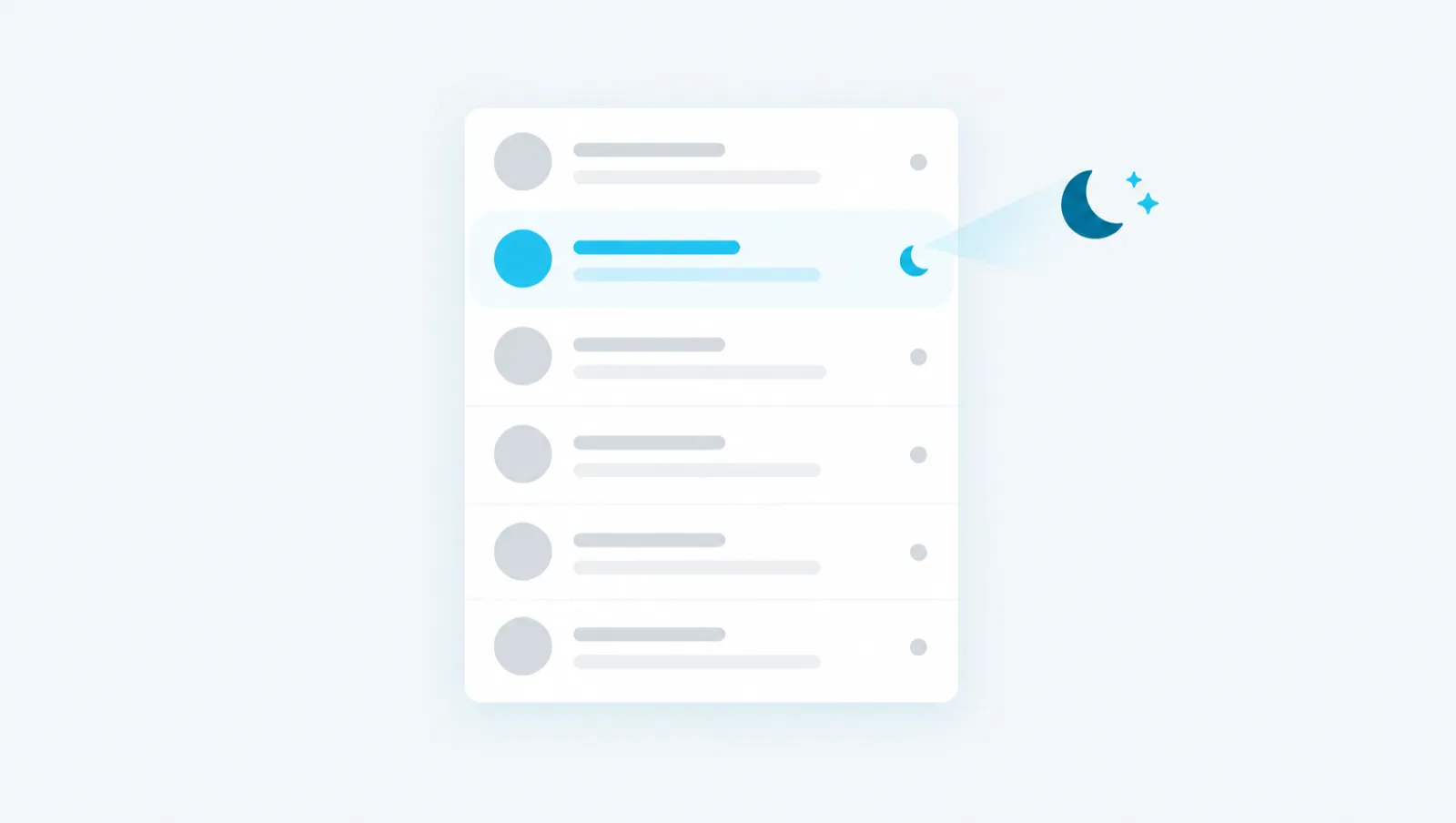
« Opportunités » : des conversations dormantes retenues par le crawl de la nuit ;
« Non lus » : les conversations que vous n'avez pas encore ouvertes.
Quand vous ouvrez une conversation, le panneau « Contexte du prospect » affiche son score contre votre Cible, sur 10, la campagne en cours, son étape et « Ce qui va partir ». Vous savez ainsi à qui vous répondez avant d'écrire.
Le menu des actions rapides (icône ✨) propose cinq gestes :
Action
Ce qu'elle fait
Coût
Proposer une réponse
Rédige une réponse dans la voix de votre marque, à partir de toute la conversation.
3 crédits
Proposer un créneau
Amène la conversation vers un échange de vive voix et demande des disponibilités.
3 crédits
Relancer
Relance un échange resté sans suite, sans reproche ni fausse urgence.
3 crédits
Relire et corriger mon brouillon
Corrige ce qui est fautif dans votre texte, sans changer le fond.
3 crédits
Résumer le fil
Affiche où en est l'échange, ce que la personne a demandé et ce qu'elle a promis.
0 crédit
Le texte proposé est inséré dans le champ de saisie. Vous le relisez, vous le modifiez si besoin, puis vous l'envoyez vous-même. Le copilote n'envoie jamais à votre place.
Le bouton « Copilote IA » ouvre une conversation avec l'assistant sur ce fil. Vous pouvez alors lui donner des consignes plus précises.
Réception / Claire M.Exemple
Merci pour votre message. Nous lançons justement une réflexion sur nos sites secondaires. Avez-vous un retour d'expérience à partager ?
Réponse suggérée
Avec plaisir. Quels sont vos principaux enjeux sur ces sites : disponibilité, coûts ou organisation de la migration ? Cela m’aidera à vous orienter vers un retour d’expérience pertinent.
Certaines réponses reviennent souvent : le lien vers une présentation, les modalités d'un essai, une proposition d'appel. Les réponses enregistrées servent à ces textes. Elles ne coûtent aucun crédit.
Chaque réponse a un « Libellé » de 80 caractères au plus et un « Texte » de 4 000 caractères au plus. La variable {prenom} est remplacée par le prénom du correspondant à l'insertion. Si le prénom est inconnu, elle est retirée.
Votre espace peut garder 50 réponses enregistrées. Insérer une réponse n'envoie rien : vous relisez, puis vous cliquez sur « Envoyer ».
Un brouillon peut venir du copilote ou du crawl de la nuit. Il apparaît dans le filtre « À relire ». Le bloc du brouillon indique son origine : « Rédigé par le copilote » ou « Rédigé par le crawl de nuit ».
Pour chaque brouillon, vous avez trois gestes : « Modifier le texte », « Approuver » ou « Écarter ». Un brouillon modifié repasse « À relire » : une approbation antérieure est annulée. Un brouillon écarté peut être remis à relire avec « Restaurer ».
Un brouillon approuvé part pendant la fenêtre d'envoi de la Réception : du lundi au vendredi, de 9 h à 18 h, heure de Paris. Approuvé hors de cette fenêtre, il part à la prochaine ouverture. Le bloc du brouillon indique quand il partira.
Il n'existe pas aujourd'hui d'envoi groupé d'une même réponse à tout un segment. Pour répondre à plusieurs personnes, approuvez leurs brouillons un par un.
Le message d'un prospect est écrit par une autre personne. Il peut contenir une phrase qui ressemble à une consigne. L'assistant ne lit donc pas le message brut. Il reçoit un résumé contrôlé de la conversation : intention, ton, questions ouvertes.
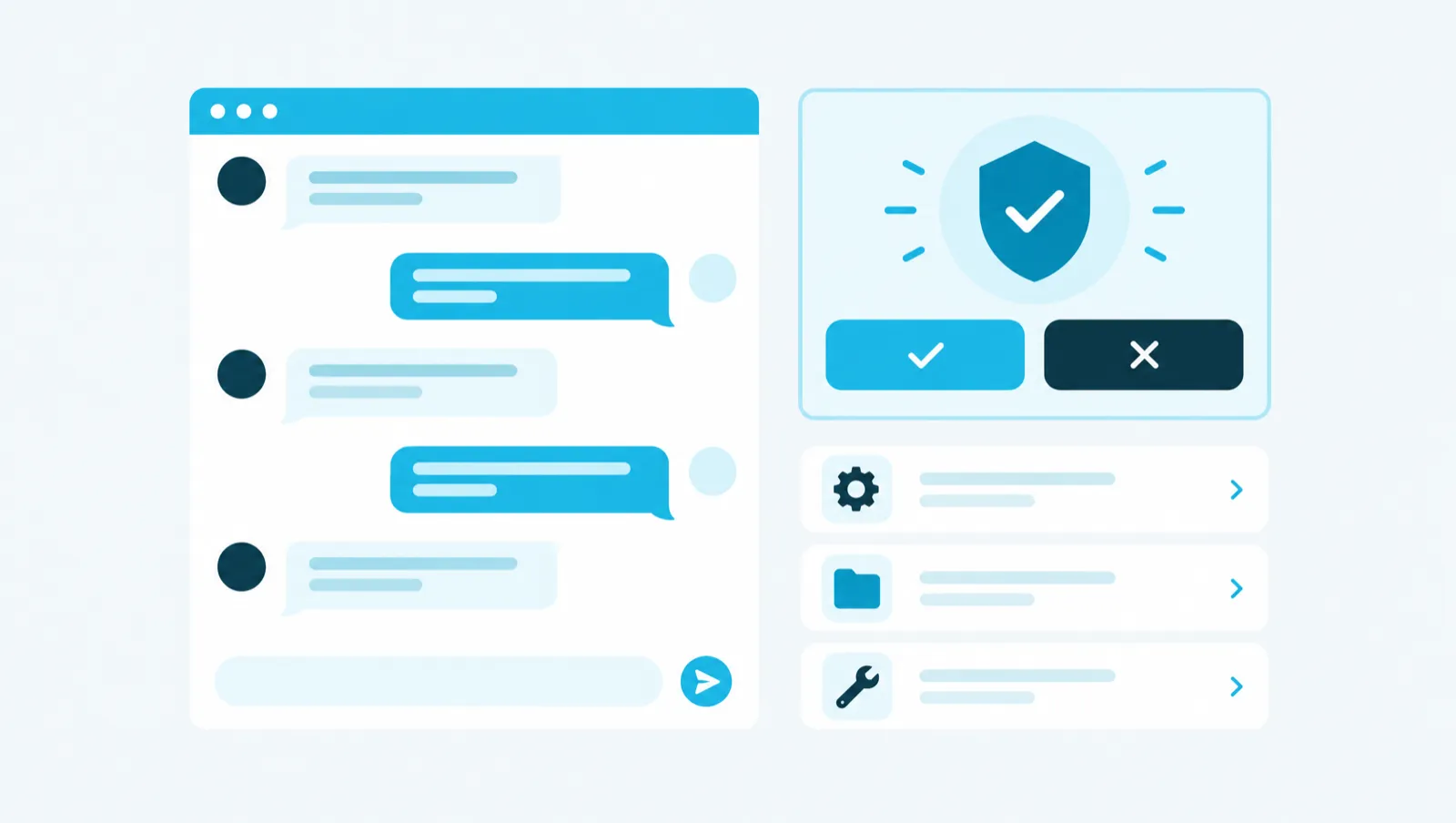
Dans l'onglet « Réception » de l'assistant, une réponse ne part qu'après une carte « Approbation requise », qui affiche le destinataire et un extrait du texte. Rien ne part sans votre clic sur « Approuver ».
Envoyer une réponse ne coûte aucun crédit. Elle compte dans la limite de messages du compte : 80 par jour par défaut. Au-delà, une réponse tapée par vous passe encore, jusqu'à une limite de sécurité de 160 messages par jour.
Ouvrez la Réception et choisissez le filtre « À répondre ».
Ouvrez la conversation et lisez le panneau « Contexte du prospect ».
Cliquez sur l'icône ✨, puis « Résumer le fil » (gratuit) ou « Proposer une réponse » (3 crédits).
Relisez le texte inséré. Ajoutez au besoin une réponse enregistrée depuis « Réponses enregistrées ».
Cliquez sur « Envoyer », ou appuyez sur Ctrl (⌘) + Entrée.
Pour créer une réponse enregistrée : dans une conversation, ouvrez « Réponses enregistrées », puis « Gérer les réponses ». Cliquez sur « Nouvelle réponse », remplissez le « Libellé » et le « Texte », puis cliquez sur « Créer ».
Avec l'assistant, onglet « Réception », après avoir choisi le fil :
Résumez ce fil en quelques phrases.
Proposez une réponse qui pose une question sur le calendrier du projet, sans proposer de rendez-vous tout de suite.
Plus court, et proposez deux créneaux mardi ou jeudi matin.
Lire dans le guide
Les chapitres du guide qui détaillent ce que décrit cet article.
Réception
La Réception regroupe vos conversations LinkedIn dans une seule boîte.
Préparer votre prospection avec l'équipe
Réservez un échange de 15 minutes avec l'équipe pour voir la plateforme sur votre cas.